
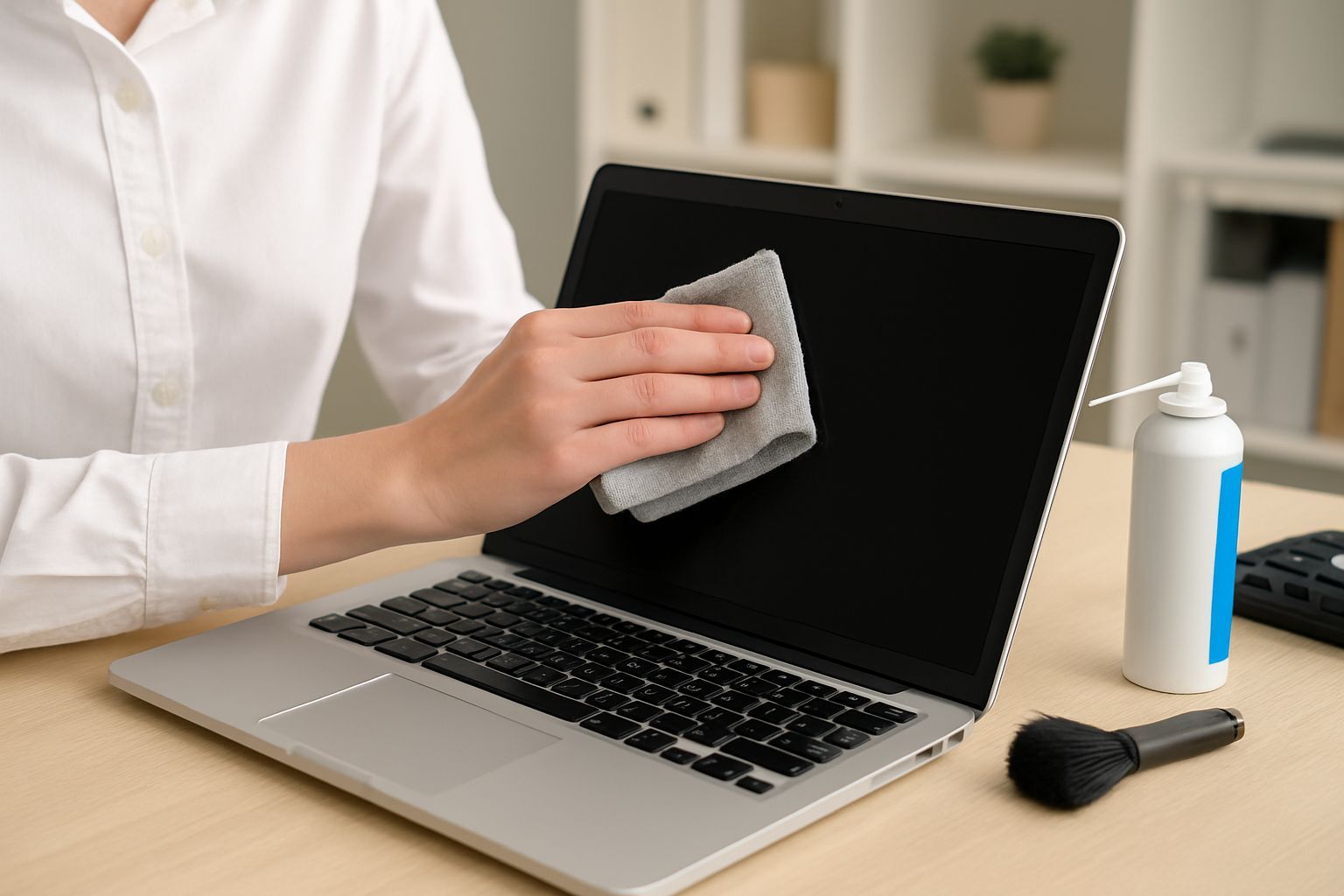
A modern laptopok hihetetlenül összetett, precíziós műszerek, melyek zárt burkolatuk ellenére folyamatosan érintkeznek a környezettel. A mindennapi használat során a billentyűzetre por, morzsa és baktériumok rakódnak, míg a gép belsejében a hűtőrendszer szívja magába a levegőben lévő finom részecskéket. Ezen szennyeződések felhalmozódása nem csupán esztétikai kérdés, hanem komolyan befolyásolja a gép teljesítményét, élettartamát és higiéniai állapotát. Egy alapos, de biztonságos laptop tisztítás házilag elvégezve jelentősen hozzájárulhat ahhoz, hogy eszközünk hosszú távon is hatékonyan és problémamentesen működjön.
Sokan tartanak attól, hogy beavatkozzanak a laptop belső mechanikájába, de megfelelő előkészületekkel és precíz lépésekkel a külső és a belső tisztítás is elvégezhető. Ennek a részletes útmutatónak a célja, hogy lépésről lépésre végigvezesse Önt a teljes folyamaton, a képernyő kíméletes ápolásától egészen a kritikus fontosságú laptop hűtés tisztításáig és a hűtőpaszta cseréjéig, mindezt a lehető legnagyobb biztonsággal.
Miért elengedhetetlen a rendszeres karbantartás és tisztítás?
A laptopok teljesítményének romlása gyakran nem szoftveres hibára, hanem fizikai akadályokra vezethető vissza. A por, a szösz és a hajszálak eltömítik a szellőzőnyílásokat és a ventilátorokat, ami drámai mértékben rontja a hőelvezetést. Ha a hűtés nem megfelelő, a processzor (CPU) és a grafikus kártya (GPU) túlmelegszik. Ez a túlmelegedés nemcsak a teljesítményt csökkenti (throttle-ing), hanem hosszú távon károsítja is a belső alkatrészeket, lerövidítve a gép élettartamát.
A fizikai szennyeződés másik jelentős problémája a higiénia. Egy átlagos billentyűzet a kutatások szerint sokkal több baktériumot hordoz, mint egy WC ülőke. Ez a tény önmagában is elegendő indokot szolgáltat arra, hogy a billentyűzet tisztítását ne csak esztétikai, hanem egészségügyi szempontból is rendszeresen elvégezzük. A zsíros ujjlenyomatok, az ételmaradékok és a rájuk tapadó por együttese ideális táptalajt biztosít a kórokozók számára.
Ezen túlmenően, a por felhalmozódása a gép belsejében növeli a statikus elektromosság kockázatát is, bár ez ritkán okoz azonnali problémát, de a finom elektronikus áramkörök számára potenciális veszélyforrást jelent. A rendszeres, mélyreható karbantartás tehát nem luxus, hanem a laptop hosszú távú, megbízható működésének alapja.
A tisztítás előkészítése és a szükséges eszközök
Mielőtt bármilyen tisztítási folyamatba kezdenénk, kulcsfontosságú a megfelelő előkészület. A sietség és a nem megfelelő eszközök használata könnyen kárt tehet a finom felületekben vagy a belső elektronikában. A biztonságos és hatékony tisztításhoz elengedhetetlen a megfelelő felszerelés beszerzése.
A biztonság az első: Áramtalanítás és statikus védelem
Minden belső beavatkozás, sőt, még a külső tisztítás megkezdése előtt is, feltétlenül szükséges a laptop teljes áramtalanítása. Először kapcsolja ki a gépet (ne csak alvó módba helyezze), húzza ki a hálózati adaptert, majd távolítsa el az akkumulátort, ha az könnyen hozzáférhető. Ha beépített akkumulátorral rendelkezik a készülék, a gyártó utasításai szerint kell eljárni, de minimum 15-20 percet várni kell a kikapcsolás után, hogy a kondenzátorok lemerüljenek.
Soha ne kezdjen hozzá a belső tisztításhoz, amíg a laptop áram alatt van. A statikus elektromosság okozta károk elkerülése érdekében használjon antisztatikus csuklópántot, különösen a belső alkatrészek érintésekor.
Alapvető tisztítóeszközök listája
A sikeres tisztításhoz nem kellenek drága, speciális szerek, de az eszközök minősége kritikus. A rossz minőségű törlőkendők karcolhatnak, az erős vegyszerek pedig károsíthatják a műanyag felületeket és a kijelző bevonatát.
- Mikroszálas kendők: Több darab szükséges, a képernyőhöz és a burkolathoz külön-külön. Fontos, hogy teljesen szöszmentesek legyenek.
- Kompresszoros levegő (sűrített levegő): A por kifújásához elengedhetetlen, különösen a billentyűzet és a szellőzőnyílások esetén.
- Izopropil-alkohol (IPA): Legalább 70%-os töménységben. Kiválóan alkalmas zsíros szennyeződések eltávolítására, gyorsan párolog és nem hagy nyomot.
- Desztillált víz: A képernyő tisztításához gyakran elegendő az IPA és desztillált víz keveréke.
- Puha sörtéjű ecset vagy sminkecset: A billentyűzet billentyűi közötti por fellazítására.
- Fogpiszkáló vagy vékony spatulák: Nehezen hozzáférhető rések tisztításához.
- Kisebb csavarhúzó készlet: Precíziós szerszámok, ha a belső tisztítás is cél (általában Phillips és Torx fejek szükségesek).
- Antisztatikus csuklópánt és alátét: A belső munkálatok biztonságossá tételéhez.
Figyelem: Soha ne használjon papírtörlőt, WC-papírt vagy durva törlőkendőket a képernyő tisztításához, mivel ezek finom karcolásokat okozhatnak. Kerülje az ablakmosókat, acetont, ammóniát vagy konyhai tisztítószereket, mivel ezek tönkretehetik a laptop felületeit és a kijelző AR bevonatát.
A vizuális tisztítás: Képernyő és külső burkolat
A laptop külső felületeinek tisztítása nemcsak esztétikai szempontból fontos, hanem megelőzi a szennyeződések bejutását a belső térbe is. Kezdjük a legkényesebb résszel: a kijelzővel.
A laptop képernyő tisztítása: A kényes feladat
A modern laptop képernyők (legyen szó LED, OLED vagy LCD panelről) rendkívül érzékenyek a nyomásra és a vegyszerekre. A cél a zsíros ujjlenyomatok és a por eltávolítása karcolás nélkül.
1. Por eltávolítása: Először egy száraz, puha mikroszálas kendővel óvatosan törölje le a laza port. Ezt rendkívül gyenge nyomással végezze, mintha csak simogatná a felületet.
2. Tisztítóoldat elkészítése (opcionális): Ha makacs foltok vannak, készítsen enyhe tisztítóoldatot. A legjobb egy 50% izopropil-alkohol és 50% desztillált víz arányú keverék. Alternatívaként használhat kereskedelmi forgalomban kapható, kifejezetten monitorokhoz vagy laptopházakhoz készült tisztítószert.
3. Nedvesítés: Soha ne permetezze a tisztítóoldatot közvetlenül a képernyőre! Ehelyett nedvesítse be a mikroszálas kendőt annyira, hogy az nedves legyen, de ne csöpögjön. A felesleges nedvesség beszivároghat a kijelző kerete alá, és visszafordíthatatlan kárt okozhat.
4. Törlés: Törölje át a képernyőt finom, körkörös mozdulatokkal. Ne gyakoroljon nagy nyomást. Ha egy folt makacs, próbálja meg finoman, többször átmenni rajta, amíg el nem tűnik. Utána egy száraz résszel törölje át a felületet, hogy ne maradjon csík.
A fényes kijelzők tisztítása során még nagyobb óvatosság szükséges. Bár látványosabbak a csíkok és a foltok, az AR bevonat sérülékenyebb lehet, ezért mindig a leggyengébb tisztítóoldattal kezdje a folyamatot.
A burkolat és a touchpad ápolása
A laptop burkolata általában tartósabb műanyagból vagy alumíniumból készül, de a felületek tisztítása itt is megköveteli a figyelmet. A burkolat tisztításához használhat egy kicsit erősebb IPA keveréket (pl. 70%) vagy enyhe felületi tisztítót.
1. Törlés: Egy enyhén nedves, mikroszálas kendővel törölje át a külső felületeket, beleértve a fedlapot és az alsó borítást. A touchpad területét különösen alaposan tisztítsa meg a felgyülemlett zsírtól, ami rontja az érzékenységét.
2. Portok tisztítása: Az USB, HDMI és egyéb portok gyakran gyűjtik a port és a szöszöket. Kapcsolja ki a laptopot, majd fújja ki a portokat kompresszoros levegővel. Soha ne dugjon fémtárgyat (pl. tűt vagy gemkapcsot) a portokba, mert ez rövidzárlatot okozhat.
A beviteli eszközök mélytisztítása: Billentyűzet és egér
A billentyűzet az a rész, ahol a legtöbb szennyeződés és kórokozó gyűlik össze. A billentyűzet tisztítás két szakaszra bontható: a felületi karbantartásra és a mélytisztításra.
1. Felületi tisztítás
A napi szintű vagy heti karbantartás ideális eszköze a kompresszoros levegő. Ez a módszer eltávolítja a laza port és a morzsákat a billentyűk alól és között.
1. Fordítsa meg a laptopot: Kapcsolja ki a gépet, majd fordítsa fejjel lefelé, és finoman rázza meg, hogy a nagyobb morzsák kihulljanak.
2. Kompresszoros levegő használata: Tartsa a palackot függőlegesen, és rövid, gyors fújásokkal tisztítsa meg a résekbe szorult szennyeződéseket. A fújást 45 fokos szögben végezze, ne közvetlenül a billentyűkre merőlegesen. Ez segít a por kiszorításában. Dolgozzon soronként, felülről lefelé.
3. Felületi áttörlés: Nedvesítse be a mikroszálas kendőt IPA oldattal, és törölje át az összes billentyű felületét. Ez eltávolítja a zsíros lerakódásokat és fertőtlenít.
2. A billentyűzet mélytisztítása (billentyűsapka eltávolítása)
Ha a billentyűzet már évek óta használatban van, és a szennyeződés mélyen beékelődött, szükség lehet a billentyűsapka (keycap) eltávolítására. Ez a lépés csak akkor ajánlott, ha biztos a dolgában, mivel a billentyűmechanika sérülékeny lehet, különösen a vékonyabb ultrabookoknál.
1. Készüljön fel: Készítsen fényképet a billentyűzetről, hogy tudja, hová kell visszatenni az egyes sapkákat. Szerezzen be egy műanyag billentyűsapka eltávolító eszközt (keycap puller).
2. Eltávolítás: Óvatosan, egyenletes erővel húzza fel a sapkákat. Figyeljen a hosszabb billentyűkre (szóköz, Enter, Shift), melyek stabilizáló mechanizmussal rendelkezhetnek.
3. Tisztítás: A sapkák alatt feltárul a szennyeződés melegágya. Használjon kompresszoros levegőt, majd egy enyhén IPA-val átitatott vattapálcikát a makacsabb szennyeződések eltávolítására a billentyűzet keretéről. Az egyes sapkákat meleg, szappanos vízben is megmoshatja, majd tökéletesen szárítsa meg őket, mielőtt visszarakja.
4. Visszahelyezés: Helyezze vissza a sapkákat a fényképek alapján, ügyelve arra, hogy a stabilizáló mechanizmusok megfelelően illeszkedjenek.
| Tisztítandó felület | Ajánlott eszköz/oldat | TILOS használni |
|---|---|---|
| Képernyő (kijelző) | Száraz mikroszálas kendő, 50% IPA + 50% desztillált víz | Ablakmosó, papírtörlő, ammónia-alapú szerek |
| Burkolat (műanyag/fém) | 70% IPA oldat, enyhén nedves mikroszálas kendő | Erős oldószerek, súrolószerek |
| Billentyűzet rések | Kompresszoros levegő, puha ecset, vattapálcika | Porszívó (statikus veszély), tűk |
A kritikus lépés: Laptop hűtés tisztítás házilag
A laptop hűtés tisztítása a legfontosabb karbantartási lépés, amely közvetlenül befolyásolja a gép teljesítményét és élettartamát. Ez a folyamat két fő szintre osztható: külső portalanítás (szétszerelés nélkül) és belső, mélytisztítás (szétszereléssel).
1. Külső portalanítás (Szétszerelés nélkül)
Ez a módszer akkor alkalmazható, ha a laptop háza egyben van, és csak a szellőzőnyílásokon keresztül tudunk beavatkozni. Ez a gyors megoldás a por egy részét eltávolítja, de nem tökéletes.
1. Lokalizálás: Keresse meg a laptop szellőzőnyílásait. Ezek általában a hátoldalon, az oldalakon vagy a zsanérok közelében találhatók.
2. Kifújás: Használja a kompresszoros levegőt. Itt egy kritikus óvintézkedés szükséges: a sűrített levegő erős nyomása túlpörgetheti a ventilátorokat, ami károsíthatja azok csapágyait. A kifújás előtt tartsa a ventilátor lapátjait fixen egy fogpiszkálóval vagy vékony spatulával (ha lehetséges), hogy megakadályozza a túlzott forgást.
3. Irányított fújás: Fújjon a szellőzőnyílásokba, majd a ventilátorok felé a por fellazításához, majd fújja ki a port a kivezető nyílásokon keresztül.
Szigorúan tilos porszívót használni a laptop belső tisztításához! A porszívók erős statikus töltést generálhatnak, ami pillanatok alatt tönkreteheti az érzékeny alaplapi komponenseket.
2. Belső hűtőrendszer tisztítás (Szétszereléssel)
Ez a módszer a leghatékonyabb, de megköveteli a laptop alsó burkolatának eltávolítását. Csak akkor vágjon bele, ha kényelmesen bánik a precíziós szerszámokkal, és tisztában van azzal, hogy a szétszerelés bizonyos esetekben érvénytelenítheti a garanciát.
A szétszerelés lépései
1. Előkészület és Dokumentáció: Keresse meg az interneten a laptopja pontos modelljéhez tartozó szervizelési útmutatót vagy szétszerelési videót. Készítsen fényképeket minden lépésről. Készítsen rendszert a csavaroknak (pl. mágneses szőnyeg vagy jelölt dobozok), mivel a különböző csavarok különböző hosszúságúak lehetnek.
2. A burkolat eltávolítása: Húzza ki az akkumulátort (ha lehetséges), és távolítsa el az összes látható csavart az alsó burkolatról. Egyes laptopoknál a csavarok a gumilábak alatt rejtőzhetnek. Használjon műanyag nyitó eszközt (spudger) a burkolat óvatos lefejtéséhez a rögzítő fülek mentén.
3. A ventilátorok hozzáférhetősége: Miután a burkolat lekerült, láthatóvá válik az alaplap, a hűtőcsövek és a ventilátorok. Ne érintse meg az alaplapot és az áramköröket, ha nem visel antisztatikus csuklópántot!
A ventilátorok és hűtőbordák tisztítása
A ventilátorok és a hűtőbordák (ahol a hőcsövek találkoznak a kivezető nyílással) a por és a szösz legfőbb gyűjtőhelyei. Egy vastag porréteg gátolja a levegő áramlását, mintha egy szőnyeg takarná a hűtőbordát.
1. A ventilátor kiemelése: Ha lehetséges, húzza ki a ventilátor csatlakozóját (általában egy apró csatlakozó az alaplapon), és csavarozza ki a ventilátort. Ez lehetővé teszi a hűtőborda és a ventilátor lapátjainak alapos tisztítását.
2. Portalanítás: Használjon puha ecsetet a ventilátor lapátjain és a hűtőbordákon lerakódott por fellazítására. Ezután fújja ki a port kompresszoros levegővel. Ügyeljen arra, hogy a hűtőborda lamellái között ne maradjon szennyeződés.
3. Visszahelyezés: Helyezze vissza a ventilátorokat, csatlakoztassa a kábeleket. Győződjön meg róla, hogy a kábelek nem akadályozzák a lapátok forgását.
Haladó karbantartás: Hűtőpaszta és termikus pad cseréje
A hűtőrendszer tisztítása elengedhetetlen, de a teljes hőmérséklet-optimalizáláshoz szükség lehet a hűtőpaszta cseréjére is. A hűtőpaszta az a vékony réteg, amely a processzor (CPU) és a grafikus chip (GPU) felülete és a hűtőblokk között helyezkedik el, biztosítva az optimális hőátadást. Idővel ez a paszta kiszárad, megrepedezik, és elveszíti hővezető képességét.
Ez a lépés már haladó szintű beavatkozás, mivel magában foglalja a teljes hűtőegység eltávolítását az alaplapról.
A hűtőegység eltávolítása és a régi paszta eltávolítása
1. A hűtőblokk csavarozása: A hűtőblokk általában több csavarral van rögzítve az alaplaphoz. Ezeket a csavarokat általában számozással jelölik (1, 2, 3 stb.). Szigorúan kövesse a számozott sorrendet a csavarok fellazításához és eltávolításához! Ez megakadályozza a CPU/GPU sérülését vagy az alaplap meghajlását. Lazítsa meg őket fokozatosan, keresztirányban.
2. Eltávolítás: Óvatosan emelje le a hűtőegységet. Néha a régi paszta miatt erősen tapad. Ne erőltesse, csak finoman csavarja el, amíg elválik a chipről.
3. Tisztítás: A régi, kiszáradt pasztát el kell távolítani mind a CPU/GPU felületéről, mind a hűtőblokkról. Használjon 100%-os izopropil-alkoholt és szöszmentes törlőkendőt vagy vattapálcikát. Törölje le a felületeket, amíg azok tökéletesen tiszták és fényesek nem lesznek. Ügyeljen arra, hogy ne kerüljön IPA az alaplap más részeire.
Az új paszta felvitele és a hűtőegység visszahelyezése
A minőségi hűtőpaszta (pl. Arctic MX-4, Thermal Grizzly Kryonaut) használata kritikus a jó hőelvezetéshez. Ne spóroljon ezen a ponton.
1. Pasztázás: Két fő módszer létezik a paszta felvitelére: a „borsószem” módszer (egy csepp a chip közepére) vagy a vékony, egyenletes réteg elkenése. Laptopoknál a borsószem módszer általában hatékony, mivel a hűtőblokk rögzítése egyenletesen szétteríti a pasztát.
2. Termikus padok ellenőrzése: Egyes komponensek (pl. VRM-ek, memória chipek) termikus padokkal érintkeznek a hűtőblokkal. Ha ezek a padok szakadtak vagy elöregedtek, cserélje ki őket azonos vastagságú, új termikus padra.
3. Visszahelyezés: Helyezze vissza a hűtőblokkot a helyére, és rögzítse a csavarokat. Itt is kövesse a számozott sorrendet, de most szorítsa meg őket fokozatosan, hogy a nyomás egyenletesen oszoljon el. Ne húzza túl a csavarokat, mert az alaplap vagy a chip megsérülhet.
4. Tesztelés: Szerelje össze a gépet, de először csak a burkolat nélkül, hogy ellenőrizze, a ventilátorok forognak-e. A teljes összeszerelés után végezzen hőmérsékleti tesztet (pl. Prime95 vagy FurMark segítségével), hogy megbizonyosodjon arról, a hőmérséklet alacsonyabb, mint a tisztítás előtt volt.
A tisztítás kiegészítése: Szoftveres karbantartás
A hardveres tisztítás mellett elengedhetetlen a rendszer szoftveres karbantartása is. A lassú működés, a túlterheltség és a feleslegesen futó programok szintén hozzájárulhatnak a gép melegedéséhez, mivel a CPU és a memória folyamatosan terhelés alatt áll.
A felesleges programok eltávolítása és a háttérfolyamatok kezelése
1. Indítási elemek: A legtöbb felhasználó nem tudja, mennyi program indul el automatikusan a rendszerrel együtt. Használja a Feladatkezelőt (Windows) vagy a Rendszerbeállításokat (macOS) az indítási elemek áttekintésére és a felesleges programok letiltására. Kevesebb háttérfolyamat = kevesebb CPU terhelés = alacsonyabb hőmérséklet.
2. Töredezettségmentesítés és lemezkarbantartás: Rendszeresen futtasson lemezkarbantartó eszközöket. SSD-k esetén a töredezettségmentesítés nem szükséges, de a TRIM funkció ellenőrzése és a felesleges ideiglenes fájlok törlése javítja a rendszer válaszidejét.
3. Illesztőprogramok frissítése: Győződjön meg arról, hogy a gép illesztőprogramjai, különösen a chipset és a videokártya driverei naprakészek. Az optimalizált driverek hatékonyabban kezelik a hardvert, beleértve a hőprofilokat is.
Speciális esetek és vészhelyzeti protokollok
Még a leggondosabb felhasználóval is előfordulhat, hogy a laptopja makacs szennyeződésekkel vagy folyadékkal találkozik. Ezek a helyzetek gyors és határozott beavatkozást igényelnek.
Folyadék ömlött a billentyűzetre – Azonnali teendők
Ha folyadék ömlik a laptopra, a másodpercek is számítanak a kár minimalizálásában.
- Áramtalanítás: Azonnal húzza ki a hálózati kábelt.
- Kikapcsolás: Ha a gép még be van kapcsolva, tartsa nyomva a bekapcsoló gombot, amíg teljesen ki nem kapcsol.
- Akkumulátor eltávolítása: Ha lehetséges, azonnal távolítsa el az akkumulátort.
- Szárítás: Fordítsa a laptopot fejjel lefelé (nyitott fedéllel), hogy a folyadék kifolyjon.
- Ne használja a rizst: A rizs nem hatékony, és a keményítő maradványai még rontanak is a helyzeten. Használjon hajszárítót (csak hideg levegővel!) vagy ventilátort a szárítás felgyorsítására.
- Szakember: Még ha a gép be is kapcsol, a cukros vagy savas folyadékok oxidációt okozhatnak az alaplapon. Javasolt szakemberhez fordulni az alaplap ultrahangos tisztításához.
Makacs foltok és karcolások kezelése
Ha a burkolaton makacs foltok vannak, amelyeket az IPA nem távolít el, próbálkozhat enyhe szappanos vízzel. A karcolások eltávolítása szinte lehetetlen a műanyag vagy fém burkolatokról. Súlyos karcolások esetén egyes felhasználók autópolírozó pasztát használnak, de ez csak a fényes felületeken működhet, és óriási a kockázata, hogy eltávolítja a védőbevonatokat.
A legfontosabb, hogy a karcolások megelőzése érdekében mindig puha táskában és tisztán tartott környezetben használja és tárolja a laptopot.
A karbantartási ütemterv kialakítása
A tisztítás nem egyszeri feladat, hanem rendszeres karbantartást igényel. Az ideális ütemterv függ a használat intenzitásától és a környezet porosságától.
Ajánlott karbantartási gyakoriság
| Feladat | Gyakoriság (Általános használat) | Megjegyzés |
|---|---|---|
| Képernyő és külső burkolat tisztítása | Hetente / Kéthetente | Gyors áttörlés mikroszálas kendővel. |
| Billentyűzet felületi tisztítása (kompresszoros levegő) | Havonta | Eltávolítja a morzsákat és a felületi port. |
| Külső hűtőnyílások portalanítása | 3 havonta | Kompresszoros levegő használata a szellőzőnyílásokon keresztül. |
| Belső hűtőrendszer mélytisztítása (szétszerelés) | 6-12 havonta | Különösen fontos, ha a laptop sokat van szőnyegen vagy poros környezetben használva. |
| Hűtőpaszta és termikus padok cseréje | 1-3 évente | A paszta minőségétől és a használat hőterhelésétől függően. |
A karbantartás ütemezése során érdemes figyelni a laptop viselkedését. Ha a ventilátorok gyakrabban és hangosabban működnek, vagy ha a gép a szokásosnál forróbbnak tűnik, az egyértelmű jelzés arra, hogy a belső tisztítás már nem tűr halasztást. A hőmérséklet-figyelő szoftverek (pl. HWMonitor) segítségével könnyen nyomon követhető a CPU és GPU hőmérséklete. Ha terhelés alatt a hőmérséklet tartósan 90°C felett van, az azonnali beavatkozást igényel.
A laptop teljes körű tisztítása és karbantartása, bár időigényes, jelentős mértékben meghosszabbítja az eszköz élettartamát, biztosítja a maximális teljesítményt, és higiénikusabb munkakörnyezetet teremt. A megfelelő eszközökkel és némi türelemmel a legösszetettebb feladatok, mint a hűtőpaszta csere is, sikeresen elvégezhetők házilag.