
A modern számítástechnika eszközei nem csupán munkaeszközök vagy szórakoztató központok; ők a digitális életünk hídjai. Amikor egy számítógép élettartamának meghosszabbításáról beszélünk, nem pusztán pénzt takarítunk meg, hanem a megszokott, optimalizált munkakörnyezetünket is megőrizzük. Egy jól karbantartott gép nem lassul le, nem adja fel a harcot váratlanul, és sokkal hatékonyabban szolgálja ki igényeinket, mint egy elhanyagolt, túlmelegedő társ.
A számítógép hosszú távú egészségének titka két fő területen rejlik: a szoftveres higiéniában és a fizikai karbantartásban. E két terület szinergiája biztosítja, hogy a hardver optimális hőmérsékleten, a szoftver pedig felesleges terhelés nélkül működjön. Ez a részletes útmutató segítséget nyújt abban, hogyan építhetjük be a professzionális karbantartási szokásokat a mindennapjainkba, legyen szó asztali gépről vagy hordozható laptopról.
A szoftveres higiénia alapkövei: a digitális környezet rendben tartása
A leggyorsabb hardver is tehetetlen, ha az operációs rendszer (OS) tele van fölösleges programokkal, hibás bejegyzésekkel vagy elavult illesztőprogramokkal. A szoftveres karbantartás a számítógép lelkének gondozása, ami közvetlenül befolyásolja a hardver terhelését és így annak hosszú távú teljesítményét.
Rendszeres optimalizálás és lemezkezelés
Az operációs rendszerek, különösen a Windows, hajlamosak a „digitális szemét” felhalmozására. Minden telepítés, eltávolítás és böngészés hátrahagy ideiglenes fájlokat, gyorsítótárakat és registry maradványokat, amelyek idővel lassítják a rendszert. A rendszeres lemeztisztítás nem csak helyet szabadít fel, de csökkenti az OS-nek a felesleges adatok feldolgozására fordított idejét is.
A hagyományos merevlemezek (HDD-k) esetében a töredezettségmentesítés (defragmentálás) kulcsfontosságú volt, mivel az adatok fizikai elhelyezkedése befolyásolta az olvasási sebességet. Bár a modern SSD-k (Solid State Drive-ok) esetében ez a folyamat felesleges, sőt, káros is lehet (mert csökkenti az írási ciklusokat), az SSD-k esetében a rendszeres TRIM parancs megfelelő működésének biztosítása és a túlzott telítettség elkerülése a fontos. Az SSD-ket soha ne töltsük fel 80-90%-nál nagyobb mértékben, mivel ez jelentősen lassítja a működésüket és csökkenti az élettartamukat.
Frissítések szerepe: illesztőprogramok és operációs rendszer
Sokan halogatják az operációs rendszer és a hardver illesztőprogramjainak (driverek) frissítését, félve az esetleges kompatibilitási problémáktól. Pedig a rendszeres frissítés létfontosságú nem csak a biztonság, hanem a teljesítmény szempontjából is. A gyártók folyamatosan optimalizálják a drivereket, hogy azok jobban kihasználják a hardver képességeit, csökkentsék az energiafogyasztást és javítsák a stabilitást.
Különösen a grafikus kártyák (GPU) drivereinek naprakészen tartása kritikus, főleg ha a számítógépet játékra vagy professzionális grafikai munkára használjuk. Egy elavult driver feleslegesen terhelheti a processzort, ami hőtermelés növekedéséhez vezet, tovább rontva a hardveres komponensek helyzetét. Az illesztőprogramokat mindig a hardvergyártó hivatalos weboldaláról töltsük le, kerülve a kétes harmadik féltől származó frissítő szoftvereket.
A szoftveres karbantartás a megelőzés legjobb formája. Egy optimalizált rendszer kevesebb energiát fogyaszt, alacsonyabb hőmérsékleten működik, és lényegesen kisebb stressznek teszi ki a hardvert.
A háttérben futó programok ellenőrzése
A számítógép indításakor automatikusan elinduló programok (startup alkalmazások) jelentős mértékben lassíthatják a rendszer indulását és feleslegesen foglalhatják el az erőforrásokat a háttérben. Ezek a programok, ha folyamatosan futnak, terhelik a RAM-ot és a processzort, még akkor is, ha éppen nincsenek használatban. Ez a folyamatos terhelés nem csak a felhasználói élményt rontja, hanem felesleges hőtermelést is generál.
A feladatkezelő (Task Manager) segítségével érdemes rendszeresen áttekinteni, mely alkalmazások indulnak el automatikusan. A nem létfontosságú, vagy ritkán használt programok indítását tiltsuk le. Ugyanígy, a futó folyamatok között is érdemes keresni azokat a memóriazabáló alkalmazásokat, amelyekre nincs szükségünk. A minimális háttérterhelés biztosítja, hogy a gép akkor nyújtson maximális teljesítményt, amikor arra tényleg szükség van.
Biztonsági mentés (backup) és adatvédelem
Bár a biztonsági mentés nem hosszabbítja meg közvetlenül a hardver fizikai élettartamát, elengedhetetlen a digitális életünk élettartamának meghosszabbításához. Egy hardverhiba, áramszünet vagy kártevőtámadás esetén a mentés jelenti az egyetlen biztosítékot az adatok elvesztése ellen. A legmegbízhatóbb módszer a „3-2-1 szabály” alkalmazása: 3 másolat az adatokról, 2 különböző típusú adathordozón, és 1 másolat a telephelyen kívül (pl. felhőben vagy külső merevlemezen).
A megfelelő vírusvédelem használata pedig alapvető követelmény. A rosszindulatú programok (malware) nem csak adatokat lopnak, de rendkívül erőforrás-igényesek is lehetnek, folyamatosan terhelve a processzort, ami a túlmelegedés egyik gyakori oka. Egy megbízható és naprakész vírusirtó szoftver használata elengedhetetlen a hosszú távú stabilitás érdekében.
Fizikai tisztítás: a por elleni küzdelem
A számítógépek legnagyobb és legveszélyesebb ellensége a por. A por nem csak esztétikai probléma; egy szigetelő réteget képez az alkatrészeken, megakadályozva a hatékony hőleadást. Ezenkívül a por felhalmozódása a ventilátorokon és a hűtőbordákon jelentősen rontja a légáramlást, ami kritikus hőmérséklet-emelkedéshez vezethet.
A por és a hőmérséklet kapcsolata
Minden félvezető alkatrész (CPU, GPU, memória) teljesítménye és élettartama közvetlenül függ a működési hőmérséklettől. Általánosan elfogadott tény, hogy minden 10 Celsius fokos hőmérséklet-emelkedés körülbelül felére csökkenti az elektronikus alkatrészek várható élettartamát. A porréteg megakadályozza a hűtőbordák (heat sink) hőcseréjét, ami azt jelenti, hogy a processzor és a videokártya sokkal forróbb lesz, mint kellene, még normál terhelés mellett is.
A laptopok különösen érzékenyek a porra, mivel sokkal szűkebb a légáramlási terük, és a hűtőnyílások gyakran közvetlenül a ventilátorok bemeneténél helyezkednek el. Ha egy laptopot puha felületen (pl. ágyon, takarón) használunk, az azonnal eltömíti a szellőzőnyílásokat, gyors túlmelegedést okozva.
A belső tisztítás helyes módszerei
A számítógép belső tisztítását félévente, porosabb környezetben negyedévente el kell végezni. A legfontosabb eszköz a sűrített levegő (kompresszoros levegő spray) vagy egy erre a célra kifejlesztett elektromos légfúvó. Fontos, hogy soha ne használjunk porszívót a belső alkatrészek tisztítására, mivel a porszívó által generált statikus elektromosság könnyen tönkreteheti a kényes komponenseket.
Tisztítási lépések:
- Áramtalanítás: Mindig húzzuk ki a számítógépet a fali aljzatból, és a laptopokat kapcsoljuk ki, vegyük ki az akkumulátort (ha lehetséges).
- Ventilátorok rögzítése: Amikor sűrített levegővel fújjuk a ventilátorokat, óvatosan tartsuk le őket egy fogpiszkálóval vagy vékony műanyag lappal. Ha a ventilátor túl gyorsan pörög a levegő hatására, feszültséget generálhat, ami károsíthatja az alaplapot.
- Hűtőbordák: Különös figyelmet kell fordítani a CPU és GPU hűtőbordáira, ahol a legfinomabb por is hajlamos összegyűlni. Fújjuk át alaposan a lamellák közötti réseket.
- Kábelrendezés: A tisztítás során érdemes ellenőrizni a kábeleket is. A rosszul elvezetett kábelek akadályozhatják a légáramlást a házon belül, ami szintén hőmérséklet-emelkedéshez vezet.
A por nem csupán szennyeződés, hanem szigetelő is. Minél vastagabb a porréteg, annál nehezebben adja le a hőt a hardver.
Perifériák tisztítása: billentyűzet és képernyő
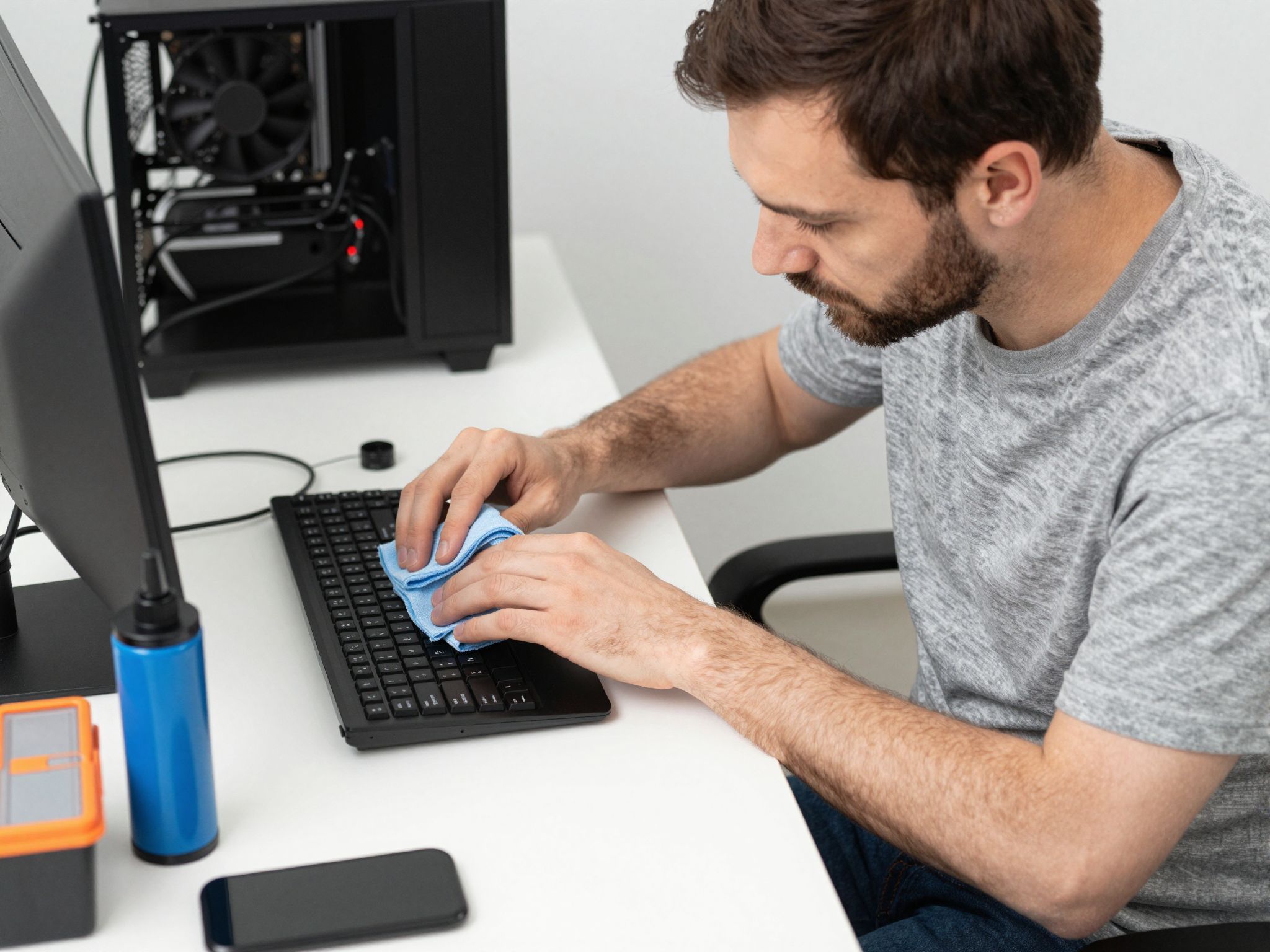
Bár a perifériák tisztítása nem befolyásolja közvetlenül a belső hardver élettartamát, hozzájárul a higiénikus és kellemes munkakörnyezethez, ami giánosan a felhasználói élményt hosszabbítja meg. A billentyűzetek hihetetlen mennyiségű koszt, morzsát és baktériumot gyűjtenek össze. Használjunk enyhén nedves, de nem csöpögő, izopropil-alkohol alapú tisztítószert és puha mikroszálas kendőt.
A képernyő tisztításához szigorúan kerüljük az ammónia- vagy alkohol alapú, agresszív tisztítószereket, mivel ezek károsíthatják a modern kijelzők antireflexiós rétegét. Speciális, képernyőtisztító folyadék és puha kendő használata javasolt, körkörös mozdulatokkal, minimális nyomással.
Hűtés és hőmenedzsment: a hardver védelme a hőségtől
A számítógép hosszú élettartamának kulcsa a stabil, alacsony üzemi hőmérséklet. A modern processzorok rendelkeznek beépített védelemmel (throttling), amely automatikusan csökkenti a teljesítményt, ha a hőmérséklet kritikus szintre emelkedik. Bár ez védi az alkatrészt az azonnali károsodástól, a rendszeres túlmelegedés és a teljesítménycsökkenés (throttling) jelentősen csökkenti az alkatrész hosszú távú megbízhatóságát.
A hűtőpaszta cseréje: haladó karbantartás
A processzor (CPU) és a videokártya (GPU) chipje és a rájuk szerelt hűtőborda között egy vékony réteg hővezető paszta (thermal paste) található. Ennek feladata, hogy kitöltse az apró, mikroszkopikus egyenetlenségeket a két felület között, maximalizálva ezzel a hőátadást a hűtőborda felé.
A hőpaszta azonban nem tart örökké. Idővel (általában 3-5 évente) kiszárad, megkeményedik, és elveszíti hővezető képességét. Kiszáradt paszta esetén a hőátadás hatékonysága drasztikusan csökken, ami azonnali hőmérséklet-emelkedést okoz. A paszta cseréje egy haladó karbantartási lépés, ami jelentősen javíthatja a hűtési teljesítményt, különösen régebbi vagy nagy terhelésű gépeknél.
A paszta cseréjét óvatosan, 99%-os izopropil-alkohollal történő alapos tisztítás után kell elvégezni. Csak egy nagyon vékony, egyenletes réteget szabad felvinni, mivel a túl sok paszta éppen ellenkező hatást ér el, és szigetelőként funkcionál.
Légáramlási elvek az asztali gépekben
Egy asztali számítógép házán belül a légáramlásnak szigorú elveket kell követnie. A cél a pozitív vagy semleges nyomás fenntartása a házon belül, ahol a hideg levegő beáramlik (általában elöl és alul), és a meleg levegő távozik (általában hátul és felül).
A légáramlás akadályozása, például a túl sok kábel vagy a helytelenül elhelyezett ventilátorok miatt, meleg légbuborékokat hoz létre a ház kulcsfontosságú részein. A modern számítógépházak már eleve úgy vannak tervezve, hogy támogassák ezt az áramlást, de a felhasználó felelőssége, hogy a kiegészítő ventilátorok megfelelő irányba legyenek beszerelve, és a porszűrők rendszeresen tisztítva legyenek. A porszűrők használata elengedhetetlen, mivel ezek fogják fel a szennyeződések nagy részét, mielőtt azok bejutnának a hűtőbordákhoz.
A hőmérséklet a hardver elhasználódásának legfőbb gyorsítója. Minden hűtési befektetés megtérül a hardver megbízhatóságának és élettartamának növekedésében.
Laptop hűtési megoldások
A laptopok kompaktsága miatt a hűtés kritikusabb és bonyolultabb kérdés. A laptopoknál a hatékony hűtéshez elengedhetetlen a megfelelő alátámasztás. A laptop hűtőpadok (cooling pads) kiváló megoldást nyújtanak. Ezek a padok nem csak megemelik a gépet, biztosítva ezzel a gyári szellőzőnyílások szabad légáramlását, hanem beépített ventilátorokkal is segítik a friss levegő bejuttatását a kritikus területekre.
A laptop használata során mindig ügyeljünk arra, hogy kemény, sík felületen legyen. Kerüljük az ölbeli, takarón vagy párnán történő használatot, mivel ezek azonnal elzárják a légbeömlőket, ami percek alatt túlmelegedéshez vezet. A rendszeres belső tisztítás (a ventilátorok és hűtőcsövek pormentesítése) a laptopok esetében még fontosabb, mint az asztali gépeknél.
Hőmérséklet figyelése és diagnosztika
A modern számítógépek lehetővé teszik a felhasználók számára, hogy valós időben figyeljék a kulcsfontosságú alkatrészek hőmérsékletét. Különféle szoftverek (pl. HWMonitor, Core Temp) segítségével pontosan láthatjuk a CPU, GPU és a lemezek hőmérsékletét. Az ideális hőmérsékleti tartomány terhelés alatt általában 60°C és 75°C között van. Ha a hőmérséklet rendszeresen 85°C fölé emelkedik, az már komoly aggodalomra ad okot, és azonnali beavatkozást igényel (tisztítás, pasztacsere, hűtés javítása).
A túlmelegedés gyakori jelei:
- A ventilátorok folyamatosan maximális fordulatszámon pörögnek.
- Váratlan teljesítménycsökkenés (throttling) játékok vagy renderelés közben.
- Kék halál (BSOD) vagy váratlan újraindulások nagy terhelés alatt.
- A laptop alsó burkolata tapintásra rendkívül forró.
Frissítés: a hardveres élettartam meghosszabbítása
Egy számítógép elöregedése nem feltétlenül jelenti azt, hogy az alkatrészek fizikailag tönkremennek. Gyakrabban fordul elő, hogy a gép teljesítménye már nem felel meg a modern szoftverek és operációs rendszerek növekvő igényeinek. A stratégiai frissítések segítségével egy több éves gép is visszanyerheti a sebességét, sőt, akár gyorsabbá is válhat, mint új korában.
Az SSD: a legfontosabb befektetés
Ha egyetlen frissítést választhatunk a teljesítmény növelésére és a gép élettartamának meghosszabbítására, az az SSD (Solid State Drive) telepítése. Egy hagyományos merevlemez (HDD) cseréje egy SSD-re a legdrámaibb sebességnövekedést eredményezi. Az SSD-k nincsenek mozgó alkatrészekkel, sokkal gyorsabban olvassák és írják az adatokat, csökkentik a rendszer indulási idejét, és jelentősen felgyorsítják az alkalmazások betöltését.
Ez a frissítés nem csak a felhasználói élményt javítja, de indirekt módon segít a hardvernek is. Mivel az adatok gyorsabban betöltődnek, a processzornak és a RAM-nak kevesebbet kell várnia az I/O műveletekre, így a terhelési csúcsok rövidebbek lesznek, ami hozzájárul a stabilabb hőmérséklet fenntartásához is.
RAM (memória) bővítése
A memória (RAM) mennyisége kritikus a multitasking és a modern böngészők hatékony működéséhez. Ha a rendszer kifogy a fizikai memóriából, elkezdi használni a lemezterületet (virtuális memória vagy lapozófájl), ami drasztikusan lelassítja a gépet, különösen ha még HDD-t használunk. A 8 GB RAM ma már a minimum, de a 16 GB RAM jelenti a kényelmes alapot a legtöbb felhasználó számára.
A RAM bővítése viszonylag egyszerű és költséghatékony frissítés. Fontos azonban ügyelni a kompatibilitásra (DDR3, DDR4, DDR5 szabványok) és a megfelelő frekvenciára. A memória bővítése csökkenti a rendszer terhelését, ami ismételten hozzájárul a hűtési rendszer hatékonyságához.
Tápegység (PSU) szerepe: a stabil energia
A tápegység (Power Supply Unit, PSU) az egyik leggyakrabban elhanyagolt alkatrész, pedig ez biztosítja a stabil és tiszta energiát az összes többi komponens számára. Egy régi, gyenge minőségű vagy túlterhelt tápegység nem csak meghibásodhat, hanem a feszültségingadozások révén károsíthatja az alaplapot, a merevlemezeket és a videokártyát is. A megbízható PSU egyfajta biztosítás a hardverünk számára.
Ha új, erősebb videokártyát vagy processzort telepítünk, mindig ellenőrizzük, hogy a meglévő tápegység képes-e elegendő és stabil áramot biztosítani az új komponensek számára. Egy 80+ minősítésű tápegység választása hosszú távon garantálja a hatékonyságot és a biztonságot.
Processzor és videokártya cseréje (korlátok)
A processzor (CPU) és a videokártya (GPU) cseréje a legkomplexebb és legköltségesebb frissítések. Asztali gépek esetében a CPU cseréjét az alaplap foglalata (socket) korlátozza. Ha az alaplap túl régi, egy újabb generációs processzor beépítése lehetetlen, és a teljes alaplap-CPU-RAM hármast cserélni kell.
A videokártya cseréje általában egyszerűbb, de itt is figyelembe kell venni a tápegység kapacitását, a ház méretét és a CPU teljesítményét. Egy túl erős videokártya egy gyenge processzorral (CPU bottleneck) nem fogja tudni kifejteni teljes potenciálját, ami aránytalan befektetést jelent.
Laptopok esetében a CPU és GPU cseréje szinte lehetetlen, mivel ezek az alkatrészek gyakran közvetlenül az alaplapra vannak forrasztva (BGA). Itt a frissítési lehetőségek kimerülnek a RAM és a tárhely bővítésében.
| Frissítés | Elsődleges előny | Élettartamra gyakorolt hatás | Költséghatékonyság |
|---|---|---|---|
| SSD telepítése | Drasztikus sebességnövekedés, gyorsabb betöltés | Csökkenő I/O terhelés, stabilabb működés | Kiváló |
| RAM bővítés | Jobb multitasking, kevesebb lapozás | Rendszerstabilitás növelése, kevesebb fagyás | Jó |
| Tápegység cseréje (minőségi) | Stabil feszültségellátás | Hardvervédelem feszültségingadozás ellen | Közepes |
| Hűtőpaszta csere | Jelentős hőmérséklet-csökkenés | Alkatrészek túlmelegedés elleni védelme | Nagyon jó |
A külső tényezők menedzselése: energia és környezet
A számítógép élettartamát nem csak a belső karbantartás határozza meg, hanem azok a külső körülmények is, amelyek között működik. A stabil áramellátás és a megfelelő környezeti feltételek biztosítása kritikus a hardver hosszú távú túléléséhez.
A szünetmentes tápegység (UPS) jelentősége
A szünetmentes tápegység (UPS) elengedhetetlen eszköz minden olyan területen, ahol gyakoriak az áramszünetek vagy a feszültségingadozások. Az UPS nem csupán áthidalja a rövid áramkimaradásokat, de ami ennél is fontosabb: stabilizálja a bejövő feszültséget, megvédve a számítógépet a hirtelen feszültségcsúcsoktól és -esésektől. Ezek a hirtelen ingadozások jelentős károkat okozhatnak a tápegységben, az alaplapban és a merevlemezekben.
Egy jó minőségű UPS elegendő időt biztosít a rendszer szabályos leállítására áramszünet esetén, megakadályozva ezzel az adatok elvesztését és a lemezek sérülését. A szinuszos kimenetű (pure sine wave) UPS-ek javasoltak, különösen a nagy teljesítményű, aktív PFC-vel rendelkező tápegységekhez.
Környezeti hőmérséklet és páratartalom
A számítógép optimális működési környezete a szoba-hőmérséklet. A túl magas környezeti hőmérséklet (pl. nyáron, légkondicionálás nélkül) megnehezíti a hűtőrendszer feladatát, ami magasabb üzemi hőmérsékletet eredményez. Törekedjünk arra, hogy a gép ne legyen közvetlen napfénynek kitéve, és a környezeti hőmérséklet ne haladja meg a 25-26 °C-ot.
A páratartalom is fontos tényező. A túl magas páratartalom (< 60%) korróziót okozhat az alkatrészeken, míg a túl alacsony páratartalom (< 30%) növeli a statikus elektromosság kialakulásának kockázatát. A stabil, 40-50% körüli páratartalom ideális a hosszú távú hardvervédelem szempontjából.
Kábelrendezés és ergonomikus elhelyezés
Az asztali gépek esetében a kábelrendezés nem csak esztétikai kérdés. A megfelelően elrendezett kábelek (cable management) biztosítják a házon belüli zavartalan légáramlást. A szellőzőnyílásokat nem szabad eltakarni, és a számítógépháznak elegendő távolságra kell lennie a faltól és más tárgyaktól, hogy a levegő szabadon távozhasson a hátsó és felső részeken.
Laptopok esetében kerüljük a szellőzőnyílások falhoz vagy paravánhoz való szorítását. A gépet mindig a szélénél fogva emeljük fel, kerülve a hirtelen nyomást a képernyőre vagy a burkolatra, ami hosszú távon mikrorepedéseket okozhat az alaplapon vagy a kijelzőben.
Az akkumulátorok gondozása: a laptopok speciális kihívása
A laptopok élettartamának egyik korlátozó tényezője az akkumulátor. A modern lítium-ion akkumulátorok élettartama véges, és gondoskodás nélkül gyorsan veszítenek kapacitásukból.
A töltöttségi szint optimalizálása
A lítium-ion akkumulátorok nem szeretik a teljes lemerülést (0%) és a teljes feltöltést (100%). A legoptimálisabb élettartam érdekében ajánlott a töltöttségi szintet 20% és 80% között tartani. Ha a laptop folyamatosan hálózati áramforrásról működik, érdemes bekapcsolni az akkumulátor-védelem funkciót (ha a gyártó biztosítja), amely megakadályozza, hogy az akku 100%-ra töltődjön.
Ha az akkumulátor teljesen feltöltött állapotban van, és továbbra is csatlakoztatva marad a hálózathoz, az akku kis mértékű stressznek van kitéve, ami hosszú távon csökkenti a kapacitását. Bár a modern rendszerek és BIOS-ok kezelik ezt a problémát, a 80%-os limit beállítása még mindig a legjobb gyakorlat a cellák hosszú távú megőrzése érdekében.
Hőmérséklet és akkumulátor
Az akkumulátorok rendkívül érzékenyek a hőmérsékletre. A magas hőmérséklet felgyorsítja a kémiai lebomlást a cellákban, ami gyors kapacitásvesztéshez vezet. Emiatt kritikus fontosságú, hogy a laptop ne melegedjen túl töltés közben. Ha a laptop túlmelegszik (pl. intenzív játék közben), érdemes lehet ideiglenesen eltávolítani az akkumulátort, ha ez lehetséges és a gép kizárólag hálózati áramról üzemel. (Bár sok modern laptop esetében az akkumulátor már beépített, így ez a lépés nem alkalmazható).
A lítium-ion cellák élettartamának meghosszabbításához a legfontosabb a hőmérséklet és a töltési ciklusok stresszének minimalizálása.
Rendszeres felülvizsgálat és megelőző intézkedések
A számítógép élettartamának meghosszabbítása nem egy egyszeri feladat, hanem egy folyamatos karbantartási ciklus. A rendszeres felülvizsgálat segít időben felismerni a potenciális problémákat, mielőtt azok komoly hibává fajulnának.
Hardveres diagnosztika és tesztelés
Érdemes évente legalább egyszer teljes hardveres diagnosztikát futtatni. A memória (RAM) tesztelése (pl. Memtest86 segítségével) kimutatja az esetleges hibás modulokat, amelyek rendszeres fagyásokat és instabilitást okozhatnak. A merevlemezek és SSD-k állapotát S.M.A.R.T. (Self-Monitoring, Analysis and Reporting Technology) adatok segítségével lehet ellenőrizni. Ha a S.M.A.R.T. figyelmeztetést ad a hibás szektorok növekedésére, vagy az SSD élettartamának vészes csökkenésére, azonnal készítsünk biztonsági mentést, és cseréljük ki a meghajtót.
BIOS/UEFI frissítés
A BIOS (Basic Input/Output System) vagy az UEFI (Unified Extensible Firmware Interface) a számítógép legalapvetőbb szoftvere, amely kezeli a hardver és az operációs rendszer közötti kommunikációt. A BIOS/UEFI frissítése ritkán szükséges, de bizonyos esetekben (pl. új processzor támogatása, kritikus biztonsági rés javítása vagy új RAM kompatibilitás biztosítása) elengedhetetlen lehet. Ezt a frissítést mindig nagy odafigyeléssel, a gyártó utasításait követve kell elvégezni, mivel egy sikertelen frissítés a gép használhatatlanságát okozhatja.
A csatlakozók tisztítása
Idővel a külső portok (USB, HDMI, audio jack) is porossá válnak, vagy oxidálódnak. Ez szakaszos kapcsolatot, vagy érintkezési hibákat okozhat. A portok tisztítására használhatunk sűrített levegőt, vagy nagyon finom szálú kefét. Az oxidáció eltávolítására speciális, non-agresszív elektronikai tisztítószerek is léteznek. A tiszta csatlakozók biztosítják a perifériák megbízható működését, ami közvetetten hozzájárul a rendszer stabilitásához.
A számítógép hosszú távú karbantartása egy holisztikus megközelítést igényel, amely egyszerre fókuszál a szoftveres optimalizálásra, a hőmérséklet menedzsmentre és a stratégiai hardverfrissítésekre. Az előrelátó gondoskodás nem csak a gép élettartamát hosszabbítja meg, hanem biztosítja, hogy a felhasználói élmény hosszú évekig magas szintű maradjon.
A rendszeres ellenőrzések, a por elleni aktív küzdelem, és a hűtőpaszta cseréje a kritikus pontok, amelyek a leghosszabb ideig tartó megbízható működést garantálják. Ha ezeket a lépéseket következetesen beépítjük a digitális rutinunkba, elkerülhetjük a váratlan meghibásodásokat, és maximalizálhatjuk a befektetésünk megtérülését.