
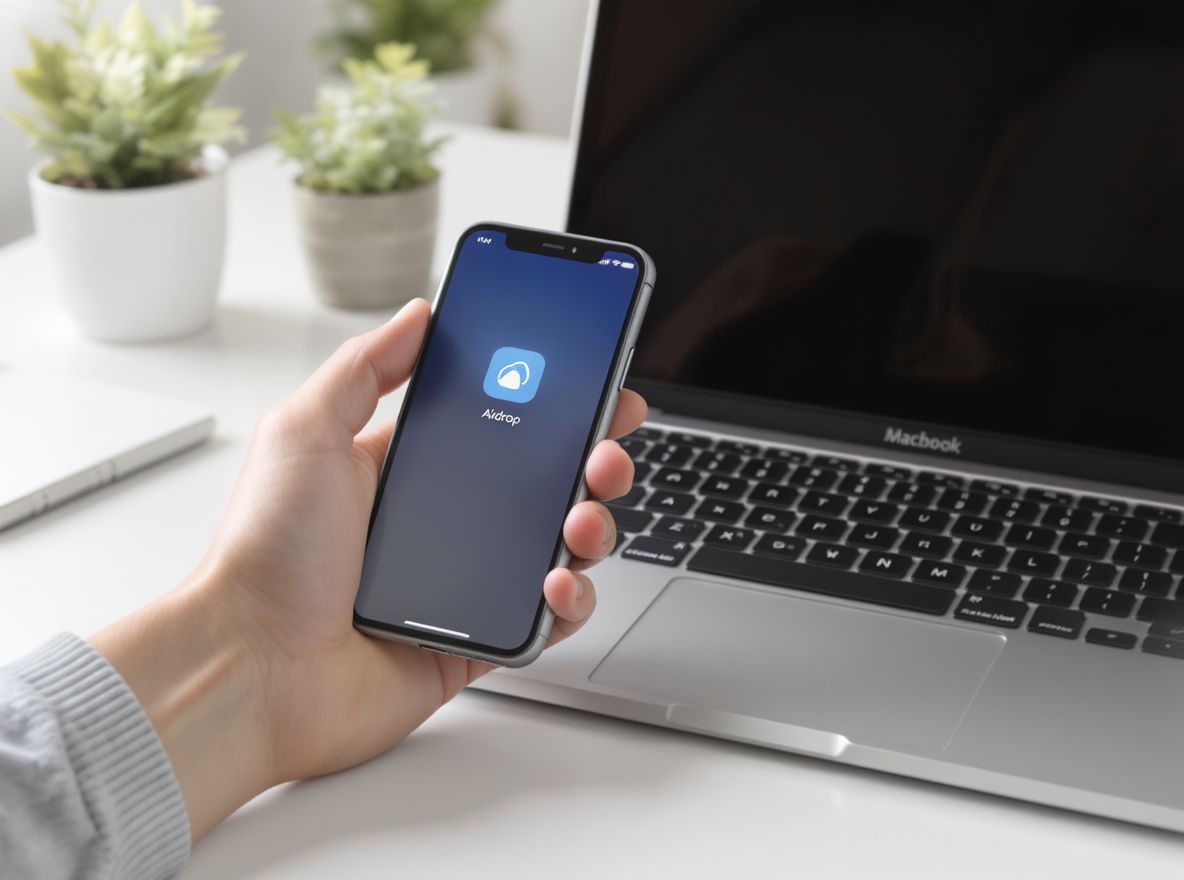
A digitális életünk egyre mozgékonyabbá vált, a fájlok pedig folyamatosan vándorolnak a zsebünkben lévő okostelefon és az asztalunkon lévő számítógép között. Az Apple felhasználók számára ez a mozgás soha nem volt olyan zökkenőmentes és egyszerű, mint az AirDrop bevezetésével. Ez a funkció nem csupán egy kényelmi eszköz, hanem az Apple ökoszisztéma egyik alappillére, ami alapjaiban változtatta meg a vezeték nélküli fájlmegosztásról alkotott képünket.
A hagyományos fájlátviteli módszerek – legyen szó e-mail csatolmányokról, felhőszolgáltatások feltöltéséről vagy USB kábelekről – lassúak, korlátozottak vagy éppen bonyolultak. Az AirDrop ezzel szemben azonnali, nagy sebességű, és ami a legfontosabb, intuitív megoldást kínál. Gondoljunk bele: egy 1 GB-os videó átküldése az iPhone-ról a Mac-re mindössze néhány másodpercet vesz igénybe, anélkül, hogy bármilyen harmadik féltől származó alkalmazásra vagy bejelentkezésre szükség lenne.
Az AirDrop nem csupán egy funkció; ez a digitális szabadság ígérete az Apple felhasználók számára, eltüntetve a hardveres korlátokat a Mac és az iOS/iPadOS eszközök között.
Mi az AirDrop és miért vált az Apple ökoszisztéma szerves részévé?
Az AirDrop egy szabadalmaztatott ad-hoc szolgáltatás, amelyet az Apple fejlesztett ki az OS X Lion (2011) és az iOS 7 (2013) óta. Lehetővé teszi a felhasználók számára, hogy gyorsan és biztonságosan osszanak meg fájlokat, dokumentumokat, fényképeket, videókat, weboldalakat, térképi helyeket és még sok mást a közeli, támogatott Apple készülékek között, vezeték nélkül.
A technológia igazi szépsége abban rejlik, hogy nem igényel központi hálózatot vagy Wi-Fi routert. Közvetlen, peer-to-peer kapcsolatot hoz létre a küldő és a fogadó eszköz között. Ez a közvetlen kapcsolat garantálja a sebességet és a biztonságot, mivel az adatforgalom titkosítva történik, és csak a két érintett eszköz között zajlik.
Az AirDrop alapvető előnyei
Az AirDrop népszerűségét több tényező is magyarázza. Először is, a sebesség lenyűgöző. Mivel a Wi-Fi rádió maximális sávszélességét használja ki, a nagy fájlok átvitele is szinte azonnali. Másodszor, a kényelem. Nincs szükség párosításra, kábelekre, vagy felhőbe való feltöltésre és letöltésre. Harmadszor, a biztonság. Minden átvitel TLS titkosítással védett, ami megakadályozza az illetéktelen hozzáférést az adatokhoz.
Az AirDrop az Apple azon filozófiájának megtestesítője, miszerint az eszközöknek együtt kell működniük. Ez a zökkenőmentes élmény erősíti a felhasználók hűségét az ökoszisztémához, hiszen ha egyszer megtapasztaltuk az azonnali megosztás szabadságát, nehéz visszatérni a lassabb, hagyományos módszerekhez.
A technológia mögött: Wi-Fi és bluetooth szerepe a fájlmegosztásban
Sokan azt hiszik, hogy az AirDrop csupán egy egyszerű Bluetooth átvitel, de ez tévedés. Az AirDrop egy komplex, kétlépcsős folyamatot használ, amely a hatékonyság maximalizálására épül. A Bluetooth Low Energy (BLE) és a Wi-Fi Direct kombinációja biztosítja a gyorsaságot és az energiahatékonyságot.
1. Az észlelés: Bluetooth Low Energy (BLE)
Amikor bekapcsoljuk az AirDropot, az eszközünk folyamatosan kis energiájú Bluetooth jeleket sugároz. Ezek a jelek tartalmazzák az eszköz titkosított azonosítóját. A közeli Apple készülékek észlelik ezt a jelet, és képesek felismerni, hogy egy másik AirDrop képes eszköz van a közelben. A BLE szerepe kizárólag a felfedezés és a kezdeti kézfogás.
2. Az átvitel: Wi-Fi Direct
Miután a két készülék észlelte egymást és megerősítette a kapcsolatot (például ha mindkét felhasználó a névjegyek között van, vagy a fogadó fél láthatósága "Mindenki" beállításon van), a rendszer átvált a Wi-Fi Direct protokollra. A Wi-Fi Direct lehetővé teszi, hogy a készülékek közvetlenül egymáshoz csatlakozzanak (ad-hoc hálózatot hozva létre) anélkül, hogy szükség lenne egy központi Wi-Fi hozzáférési pontra.
A Wi-Fi sebessége sokkal nagyobb, mint a hagyományos Bluetooth-é, ezért ideális nagy fájlok átvitelére. Az átvitel során a Wi-Fi Direct hálózat létrehozása és bontása automatikusan történik, a felhasználó számára láthatatlanul. Emiatt tapasztaljuk azt, hogy az átvitel szinte azonnal elindul, amint kiválasztottuk a fogadó felet.
| Technológia | Szerepe az AirDropban | Sebesség/Hatékonyság |
|---|---|---|
| Bluetooth LE | Készülékek felfedezése, alacsony energiaigényű "kézfogás" | Alacsony sávszélesség, de gyors észlelés |
| Wi-Fi Direct | Nagy sebességű, titkosított adatátvitel | Magas sávszélesség, nagy fájlokhoz ideális |
AirDrop beállítása és az eszközök előkészítése a zökkenőmentes megosztásra
Annak ellenére, hogy az AirDrop rendkívül egyszerű a használat során, néhány alapvető beállítást ellenőrizni kell, mielőtt megpróbálunk fájlokat küldeni vagy fogadni. A leggyakoribb problémák forrása gyakran a nem megfelelő láthatósági beállítás vagy a hardveres előfeltételek hiánya.
Hardveres és szoftveres előfeltételek
Az AirDrop használatához mindkét eszköznek támogatnia kell a funkciót. Ma már szinte minden modern Apple készülék képes rá, de régebbi modellek esetén érdemes ellenőrizni a kompatibilitást. Emellett elengedhetetlen, hogy a Wi-Fi és a Bluetooth is be legyen kapcsolva mindkét készüléken. Fontos megjegyezni, hogy bár a Wi-Fi-nek be kell lennie kapcsolva, nem feltétlenül kell csatlakoznia egy hálózathoz.
A távolság is kulcsfontosságú. Az AirDrop hatékonyan működik körülbelül 9 méteres távolságon belül. A falak, fém tárgyak és más rádióhullámokat zavaró tényezők csökkenthetik a hatótávolságot és a sebességet.
A láthatóság beállítása iPhone-on és Mac-en
A fogadó eszköz láthatóságát (Discoverability) három szintre állíthatjuk be. Ez a beállítás dönti el, hogy ki láthatja az eszközünket és küldhet rá fájlokat.
- Nincs fogadás (Receiving Off): Az eszköz nem látható, és nem fogad AirDrop kéréseket. Ez a legbiztonságosabb beállítás, ha nem akarunk megosztani semmit.
- Csak névjegyek (Contacts Only): Csak azok a személyek láthatják az eszközünket, akik szerepelnek a névjegyeink között, és be vannak jelentkezve az iCloud fiókjukba. Ez az ajánlott beállítás a mindennapi használatra.
- Mindenki (Everyone): Bárki, aki a közelben van és AirDropot használ, láthatja az eszközünket. Ez hasznos lehet ideiglenes megosztáshoz, de biztonsági okokból érdemes utána visszakapcsolni a „Csak névjegyek” opcióra.
Beállítás Mac-en
Mac esetén a láthatósági beállításokat a Finder alkalmazásban találjuk. Nyissuk meg a Findert, kattintsunk az oldalsávon az „AirDrop” elemre. A Finder ablak alján megjelenik egy legördülő menü, ahol kiválaszthatjuk a kívánt láthatósági opciót.
Beállítás iPhone-on/iPad-en
iOS/iPadOS eszközökön a Vezérlőközpontban (Control Center) férhetünk hozzá a leggyorsabban. Húzzuk le a Vezérlőközpontot, nyomjuk meg hosszan a hálózati beállítások blokkját (ahol a Wi-Fi és Bluetooth ikonok vannak), majd érintsük meg az „AirDrop” ikont a láthatósági opciók kiválasztásához.
AirDrop használata iPhone-ról Mac-re: fotók, videók és dokumentumok átvitele
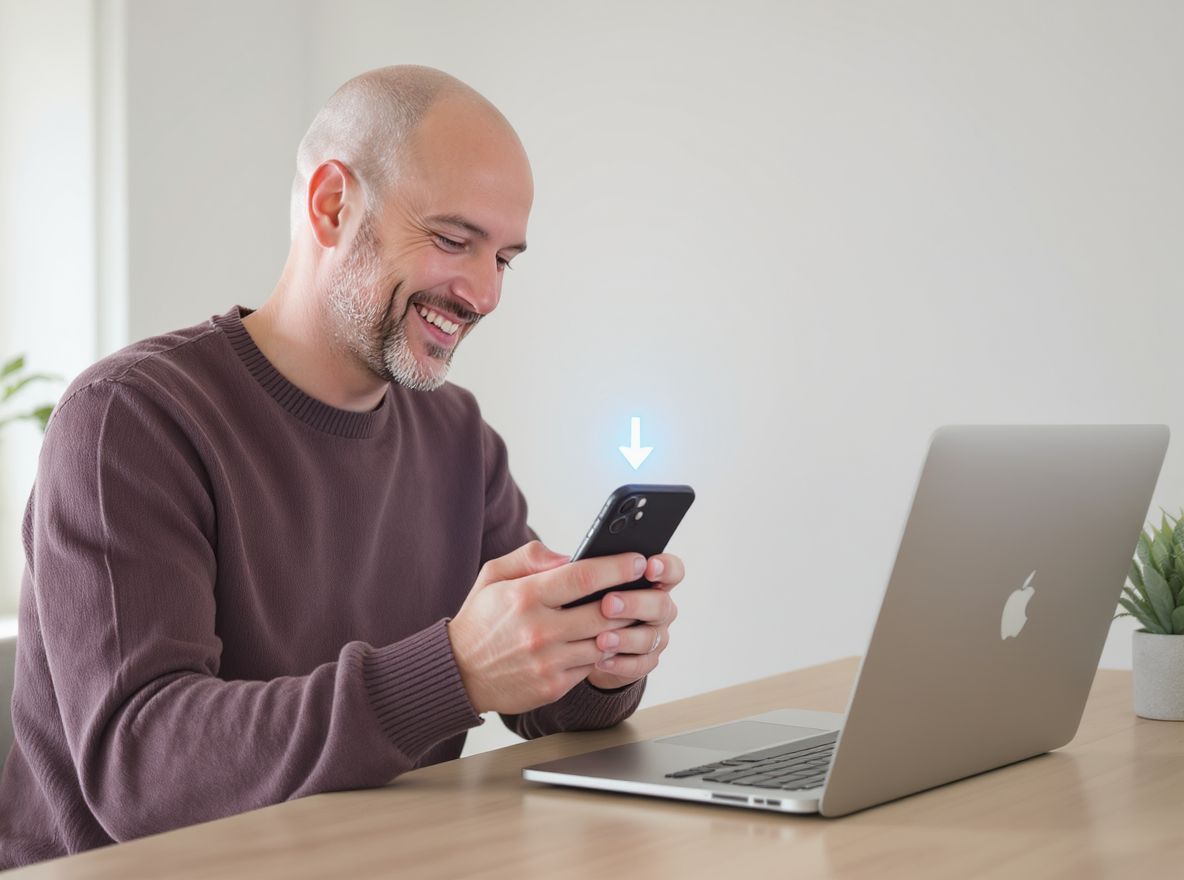
A leggyakoribb felhasználási eset az adatok átvitele a hordozható iPhone és a munkaállomásként szolgáló Mac között. Ez a folyamat rendkívül egyszerű, de érdemes tisztában lenni a különböző alkalmazásokban történő megosztás apró eltéréseivel.
Képek és videók megosztása a fotók alkalmazásból
A fotók és videók átvitele az iPhone-ról a Mac-re a leggyakoribb művelet. Nyissuk meg a „Fotók” alkalmazást az iPhone-on, válasszuk ki az átvinni kívánt képeket vagy videókat. Ezután érintsük meg a Megosztás ikonra (négyzet felfelé mutató nyíllal). A megosztási lap tetején azonnal megjelennek azok a közeli eszközök, amelyek fogadásra készek.
Keressük meg a Mac nevét a listában (pl. "Péter Mac Book Pro-ja"). Érintésre a Mac azonnal kap egy értesítést a bejövő fájlról. Mivel mindkét eszköz ugyanahhoz az iCloud fiókhoz tartozik, a Mac automatikusan elfogadja az átvitelt a felhasználói megerősítés nélkül. Ez a zökkenőmentes automatikus elfogadás teszi az AirDropot annyira gyorssá a saját eszközeink között.
Pro Tipp: Ha nagy mennyiségű fotót küldünk át, győződjünk meg róla, hogy a Mac-en van elegendő szabad hely, és ne szakítsuk meg az átvitelt. Bár az AirDrop rendkívül stabil, a nagyméretű adatok mozgatása időt igényel.
Dokumentumok és fájlok megosztása
A „Fájlok” alkalmazásban tárolt dokumentumok (PDF-ek, Word fájlok, ZIP archívumok) megosztása is hasonlóan történik. Nyissuk meg a Fájlok alkalmazást, keressük meg a dokumentumot, nyomjuk meg hosszan az ujjunkkal, majd válasszuk a „Megosztás” opciót. Ismét megjelenik az AirDrop interfész, ahol kiválaszthatjuk a cél Mac-et.
A Mac-en a fogadott fájlok alapértelmezés szerint a Letöltések (Downloads) mappába kerülnek. Ezt érdemes ellenőrizni, ha úgy érezzük, hogy az átvitel sikeres volt, de nem találjuk a fájlt az asztalon.
Weboldalak és térképi helyek átvitele
Az AirDrop nem korlátozódik fizikai fájlokra. Rendkívül hasznos a kontextuális információk megosztására is. Ha például egy érdekes cikket olvasunk a Safariban az iPhone-on, a megosztás ikonra kattintva azonnal átküldhetjük az aktuális webcímet a Mac-re. A Mac automatikusan megnyitja a linket a Safari böngészőben.
Ugyanez igaz a Térképek alkalmazásra is. Ha beállítottunk egy útvonalat az iPhone-on, egyetlen érintéssel átküldhetjük a teljes navigációs tervet a Mac-re, ami különösen hasznos, ha az útvonalat szeretnénk nagyobb képernyőn áttekinteni, vagy elmenteni a Mac-es emlékeztetők közé.
AirDrop használata Mac-ről iPhone-ra: a desktop élmény kiterjesztése
Fordított irányban is rendkívül hatékony az AirDrop. Amikor a Mac-en dolgozunk és gyorsan át kell küldeni egy képernyőképet, egy prezentációt vagy egy nagyméretű videót az iPhone-ra, a folyamat még egyszerűbb, mint fordítva.
Fájlok küldése a Finderből
A leggyakoribb módszer a Mac-en a Finder használata. Keressük meg a küldeni kívánt fájlt, majd kétféleképpen indíthatjuk el az AirDrop átvitelt:
- Jobb egérgomb/Control + kattintás: Kattintsunk a fájlra, válasszuk ki a „Megosztás” menüpontot, majd az „AirDrop” opciót. Ekkor megjelenik egy kis ablak, amely mutatja a közeli, fogadásra kész eszközöket.
- AirDrop mappa használata: Nyissuk meg a Finder oldalsávján az AirDropot. Húzzuk át a fájlt a Finder ablakba, és ejtsük rá a cél iPhone ikonjára.
Amint elindítottuk az átvitelt, az iPhone-on egy értesítés jelenik meg. Ha a Mac és az iPhone ugyanahhoz az iCloud fiókhoz tartozik, az átvitel automatikus. Ha egy másik személynek küldjük, a fogadó félnek el kell fogadnia a fájlt.
Hova kerülnek a fájlok az iPhone-on?
Ez egy kritikus pont, ami gyakran okoz félreértést. A fogadott fájlok típusa határozza meg, hogy hova kerülnek az iPhone-on:
- Fényképek és videók: Automatikusan a „Fotók” alkalmazásba kerülnek.
- PDF-ek és dokumentumok: A rendszer megkérdezi, hogy melyik alkalmazásban szeretnénk megnyitni őket (pl. Könyvek, Fájlok, vagy egy harmadik féltől származó PDF olvasó). Ha a Fájlok alkalmazást választjuk, a fájl a letöltések mappába kerül.
- Webcímek: Automatikusan megnyílnak a Safariban.
- Névjegyek (VCF): A Névjegyek alkalmazásba kerülnek.
Érdemes tehát tudni, hogy a Mac-ről küldött fájlok nem egy központi „AirDrop mappába” kerülnek az iPhone-on, hanem az adott fájltípushoz rendelt alapértelmezett alkalmazásba.
Speciális AirDrop funkciók és alkalmazási területek
Az AirDrop képességei messze túlmutatnak a hagyományos fájlátvitelen. Az Apple folyamatosan bővíti a funkciók körét, lehetővé téve a rendszer szintű adatok biztonságos megosztását is.
Jelszavak biztonságos megosztása
Az iOS 17 és macOS Sonoma óta az AirDropot használhatjuk a Jelszavak (Passwords) biztonságos megosztására. Ha valaki megosztotta velünk a Wi-Fi jelszavát, vagy egy bejelentkezési adatot, azt a Rendszerbeállítások (Settings) > Jelszavak menüpontban kiválasztva, a Megosztás ikonnal azonnal átküldhetjük egy közeli személynek. Ez a funkció rendkívül biztonságos, mivel a Jelszavak alkalmazás végpontok közötti titkosítást használ, és az átvitel a már említett titkosított AirDrop csatornán keresztül történik.
Névjegyek és kontaktkártyák megosztása (NameDrop)
Az iOS 17 egyik újdonsága a NameDrop, amely az AirDrop technológiára épül. Amikor két iPhone felhasználó összeérinti a készülékét, vagy közel tartja egymáshoz, az AirDrop automatikusan felajánlja a névjegyek cseréjét. Ez a funkció sokkal gyorsabb, mint a hagyományos névjegykártya csere, és vizuálisan is látványos. A NameDrop azonnal megosztja a kívánt kontaktinformációkat és a személyre szabott „Poszter” képet.
Hogyan működik az AirDrop nagy fájlok esetén?
Bár a Wi-Fi Direct sávszélessége kiváló, a nagyon nagy fájlok (több tíz gigabájtos videók, RAW fotó archívumok) átvitele még az AirDroppal is eltarthat egy ideig. Az AirDrop azonban kezeli a megszakításokat. Ha az átvitel megszakad, az Apple rendszere képes lehet onnan folytatni, ahol abbahagyta, bár ez nem mindig garantált. A legjobb eredmény érdekében biztosítsuk, hogy mindkét eszköz fel legyen töltve, és stabilan maradjon egymás közelében az átvitel teljes időtartama alatt.
A NameDrop a hálózati technológiát a szociális interakcióval ötvözi, demonstrálva, hogy az Apple hogyan gondolja újra a kontaktinformációk cseréjét a digitális korban.
Biztonság és adatvédelem: a láthatósági beállítások mélyebb elemzése
Az AirDropot érintő egyik leggyakoribb aggály a biztonság. A széles körű láthatóság lehetősége (a „Mindenki” beállítás) potenciálisan lehetővé teszi, hogy idegenek kéretlen tartalmat küldjenek. Az Apple azonban erős biztonsági intézkedéseket vezetett be, amelyek minimalizálják a kockázatot.
Végpontok közötti titkosítás
Ahogy már említettük, minden AirDrop átvitel TLS titkosítással védett. Ez azt jelenti, hogy még ha valaki le is hallgatná az ad-hoc Wi-Fi kapcsolatot, nem tudná visszafejteni az átvitt adatokat. A titkosítás garantálja, hogy a fájlok csak a küldő és a fogadó eszköz között olvashatók.
A névjegy alapú hitelesítés
A „Csak névjegyek” beállítás a legbiztonságosabb. Amikor ezt választjuk, a készülékünk titkosított hash-eket (egyfajta anonim ujjlenyomatot) küld a Bluetooth jelekben. A fogadó eszköz ellenőrzi, hogy a küldő fél telefonszáma vagy e-mail címe szerepel-e a névjegyei között, és összehasonlítja a hash-eket. Csak akkor válik láthatóvá a készülékünk számára, ha a hitelesítés sikeres.
Ez a folyamat megakadályozza, hogy idegenek lássák a készülékünket tömegben, miközben fenntartja a zökkenőmentes megosztást az ismerősökkel és a saját eszközeinkkel.
A „Cyberflashing” probléma és az Apple válasza
Sajnos a „Mindenki” beállítás visszaélésekre adott okot. Az úgynevezett „Cyberflashing” jelenség során idegenek kéretlen, gyakran sértő képeket küldtek a nyilvános helyeken tartózkodó embereknek. Az Apple erre reagálva bevezetett egy időkorlátos láthatósági opciót:
Az iOS 16.2-től kezdve a „Mindenki” opció helyett megjelent a „Mindenki 10 percre” lehetőség. Ha ezt választjuk, az eszközünk 10 perc után automatikusan visszavált a „Csak névjegyek” beállításra. Ez a kompromisszum lehetővé teszi az ideiglenes megosztást idegenekkel (például egy konferencián), miközben csökkenti a kéretlen tartalmak küldésének hosszú távú kockázatát.
AirDrop hibaelhárítás: miért nem látják egymást a készülékek?

Bár az AirDrop általában megbízhatóan működik, előfordulhatnak olyan helyzetek, amikor a Mac nem látja az iPhone-t, vagy fordítva. A hibaelhárítás során érdemes szisztematikusan végigmenni a lehetséges problémákon.
1. Az alapvető ellenőrzések
Mielőtt mélyebbre ásnánk, ellenőrizzük az alábbiakat:
- Wi-Fi és Bluetooth: Mindkét funkció be van kapcsolva mindkét eszközön? (Ne feledjük, a Wi-Fi-nek nem kell hálózathoz csatlakoznia, csak a rádiót kell bekapcsolni.)
- Távolság: A készülékek 9 méteren belül vannak egymástól?
- Hotspot: Ha az egyik eszközön be van kapcsolva a Személyes Hotspot (Personal Hotspot), az zavarhatja az AirDropot. Kapcsoljuk ki ideiglenesen.
- Ne zavarjanak: A „Ne zavarjanak” (Do Not Disturb) vagy a Fókusz (Focus) üzemmód aktív? Ezek a módok blokkolhatják az értesítéseket, beleértve az AirDrop kéréseket is.
2. A láthatósági beállítások ellenőrzése
A leggyakoribb hiba a nem megfelelő láthatósági beállítás. Ha a küldő és a fogadó fél nem szerepel a névjegyek között, de a fogadó fél „Csak névjegyek” opciót használ, az átvitel nem jöhet létre. Próbáljuk meg a fogadó eszközt ideiglenesen átállítani „Mindenki 10 percre” opcióra, hogy kizárjuk ezt a hibalehetőséget.
3. Tűzfal beállítások Mac-en
A Mac operációs rendszerének beépített tűzfala (Firewall) néha blokkolhatja a bejövő AirDrop kapcsolatokat. Ha a Mac tűzfala aktív, ellenőrizzük, hogy engedélyezve van-e a bejövő kapcsolatok fogadása. Ezt a Rendszerbeállítások (System Settings) > Hálózat (Network) > Tűzfal (Firewall) menüpont alatt találjuk.
Különösen fontos lehet, hogy a „Blokkolja az összes bejövő kapcsolatot” opció ne legyen bejelölve, vagy ha mégis, akkor az AirDrophoz szükséges szolgáltatások kivételt képezzenek.
4. iCloud és Apple ID
Ha a „Csak névjegyek” opciót használjuk, mindkét felhasználónak be kell jelentkeznie az iCloud fiókjába. Ellenőrizzük, hogy az Apple ID-k helyesen vannak-e beállítva mindkét készüléken, és hogy az iCloud szinkronizálás megfelelően működik-e.
5. Hálózati beállítások visszaállítása
Extrém esetben, ha semmi sem segít, érdemes lehet visszaállítani a hálózati beállításokat az iOS eszközön. Ez a lépés törli az összes mentett Wi-Fi jelszót és Bluetooth párosítást, de gyakran megoldja a mélyebb hálózati problémákat, amelyek gátolják az AirDrop működését. (Beállítások > Általános > Átvitel vagy iPhone visszaállítása > Visszaállítás > Hálózati beállítások visszaállítása).
AirDrop az üzleti életben és a kreatív iparágakban
Az AirDrop nem csak személyes használatra ideális. A professzionális környezetben is nélkülözhetetlen eszközzé vált, különösen ott, ahol a sebesség és az azonnali megosztás kulcsfontosságú.
Gyors átvitel a fotózásban és videózásban
A professzionális fotósok gyakran készítenek RAW képeket a terepen. Az AirDrop lehetővé teszi, hogy a fotós azonnal átküldje a nagy felbontású képeket az iPhone-ról vagy iPadről a Mac-re utómunkálatok céljából, anélkül, hogy le kellene venni a memóriakártyát. Ez jelentősen felgyorsítja a munkafolyamatot, különösen élő események vagy gyors határidős projektek esetén.
Ugyanez igaz a videósokra is. A nagyméretű, 4K felbontású videófájlok átvitele kábel nélkül, Wi-Fi sebességen, hatalmas időmegtakarítást jelent a vágási fázis előtt.
Prezentációk és megbeszélések
Egy megbeszélésen az AirDrop az azonnali megosztás eszköze. Ha egy kolléga gyorsan át akar küldeni egy dokumentumot a prezentációhoz, vagy egy résztvevőnek szüksége van az utolsó perces jegyzetekre, az AirDrop az USB-kulcsok és az e-mail csatolmányok felett álló megoldás. A fájlok megosztása egyetlen kattintással megtörténik, elkerülve a hálózati bejelentkezésekkel járó felesleges késleltetést.
Az AirDrop tehát nem csupán egy kényelmi funkció, hanem egy produktív eszköz, amely megszünteti a digitális súrlódást a professzionális környezetben.
AirDrop alternatívák az Apple ökoszisztémán belül: Handoff és univerzális vágólap
Bár az AirDrop a legjobb megoldás a fizikai fájlok átvitelére, az Apple ökoszisztéma számos más, kapcsolódó funkciót is kínál, amelyek a felhasználói élmény zökkenőmentességét szolgálják.
Handoff: munkafolyamat folytatása
A Handoff (Folytatás) funkció lehetővé teszi, hogy elkezdjünk egy feladatot az egyik Apple eszközön, és ott folytassuk, ahol abbahagytuk, egy másikon. Például, ha elkezdünk e-mailt írni az iPhone-on, a Mac dokkolójában megjelenik egy ikon, amire kattintva azonnal átvehetjük az e-mail szerkesztését a nagyobb képernyőn.
Míg az AirDrop fájlokat küld át, a Handoff a kontextust és az állapotot továbbítja az eszközök között. Mindkét funkció a közelségre és a Wi-Fi/Bluetooth kapcsolatra épül, de más célt szolgál.
Univerzális vágólap (Universal Clipboard)
Az Univerzális Vágólap talán a leginkább láthatatlan, mégis leggyakrabban használt funkció az Apple eszközök között. Lehetővé teszi, hogy szöveget, képet vagy videót másoljunk az egyik eszközön (pl. iPhone-on), és beillesszük a másikon (pl. Mac-en), mintha ugyanazt a vágólapot használnánk.
Ez a funkció ideális rövid szövegek, URL-ek vagy jelszavak gyors átvitelére, ahol az AirDrop használata túl nagy lépés lenne. Az Univerzális Vágólap is a Bluetooth LE és a Wi-Fi technológiát használja a közeli eszközök közötti titkosított kommunikációhoz.
AirDrop vs. versenytársak: Android és Windows megoldások
Ahhoz, hogy teljes mértékben értékelni tudjuk az AirDrop egyszerűségét és hatékonyságát, érdemes összehasonlítani a versenytárs platformok hasonló megoldásaival. Az Apple-nek nagy előnye van a zárt ökoszisztéma miatt, ami garantálja a hardver és szoftver teljes kompatibilitását.
Android: Nearby Share (Közeli megosztás)
A Google válasza az AirDropra a Nearby Share. Ez a funkció hasonlóan működik: Bluetooth-ot használ a felfedezéshez és Wi-Fi Directet az átvitelhez. A Nearby Share a Google ökoszisztémájában működik (Android telefonok, Chromebookok), és most már támogatja a Windows PC-ket is egy hivatalos alkalmazáson keresztül.
Bár a technológia hasonló, a Nearby Share elterjedése és zökkenőmentessége még mindig elmarad az AirDrop mögött, főleg a fragmentált Android ökoszisztéma miatt, ahol a gyártók eltérő szoftveres módosításokat alkalmaznak.
Windows: Share via Bluetooth és harmadik féltől származó alkalmazások
A Windows és Android közötti megosztás hagyományosan bonyolultabb. Bár a Windows támogatja a Bluetooth alapú fájlküldést, ez lassú és gyakran instabil nagy fájlok esetén. A Microsoft megpróbálkozott a „Nearby Sharing” funkcióval is, amely a Bluetooth és Wi-Fi technológiát használja, de ez a megoldás kevésbé intuitív és kevésbé széles körben támogatott, mint az AirDrop.
Sok Windows felhasználó harmadik féltől származó alkalmazásokra (pl. Send Anywhere) vagy felhőalapú megoldásokra (OneDrive, Dropbox) támaszkodik a kábeles átvitel helyett. Ezek a megoldások központi szervert igényelnek, ami ellentétes az AirDrop közvetlen, peer-to-peer filozófiájával.
| Technológia | Platform | Kapcsolat típusa | Legnagyobb előnye |
|---|---|---|---|
| AirDrop | Apple (iOS, macOS) | Wi-Fi Direct (P2P) | Azonnali, automatikus hitelesítés saját eszközök között |
| Nearby Share | Android, ChromeOS, Windows | Wi-Fi Direct (P2P) | Széles körű kompatibilitás Androidon belül |
| Bluetooth Megosztás | Általános | Bluetooth | Univerzális, de rendkívül lassú |
Airdrop korlátok és a jövőbeli fejlesztések

Bár az AirDrop forradalmi, nem mentes a korlátoktól. A legnyilvánvalóbb korlát a platformkorlátozás. Az AirDrop kizárólag az Apple ökoszisztémán belül működik, ami azt jelenti, hogy ha egy iPhone felhasználó Windows PC-vel vagy Android telefonnal rendelkező barátjának akar küldeni valamit, vissza kell térnie a hagyományos módszerekhez.
A másik korlát a hatótávolság. Bár a 9 méter a legtöbb helyzetben elegendő, nem helyettesíti a felhőalapú megosztás kényelmét, amikor a felhasználók nem tartózkodnak egy helyiségben.
Várható fejlesztések: gyorsabb átvitel és még jobb integráció
Az Apple folyamatosan fejleszti az AirDrop alapjául szolgáló technológiát. A jövőben várhatóan a Wi-Fi 7 bevezetése tovább növeli majd a sebességet, lehetővé téve a szinte azonnali átvitelt még a több gigabájtos fájlok esetében is. Továbbá, a rendszer valószínűleg még intuitívabbá válik, például a NameDrophoz hasonló, térbeli észlelésen alapuló funkciókkal.
A legújabb iPhone 15 Pro modellekben található UWB (Ultra Wideband) chip, amely a precíziós keresést teszi lehetővé, már most is javítja az AirDrop élményét azáltal, hogy pontosan meg tudja határozni a fogadó eszköz helyét, még akkor is, ha több AirDrop képes eszköz van a közelben. Ez a technológia segít a felhasználónak abban, hogy a megfelelő személyt válassza ki a megosztásra.
Az AirDrop a modern digitális élet egyik láthatatlan, de nélkülözhetetlen eleme. A vezeték nélküli fájlmegosztás legegyszerűbb, leggyorsabb és legbiztonságosabb módjaként tartja magát, megerősítve az Apple ökoszisztéma erejét és a zökkenőmentes felhasználói élmény iránti elkötelezettségét. Amíg a felhasználók a Mac-ről az iPhone-ra, vagy fordítva, küldenek át adatokat, addig az AirDrop marad a kiváltságos választás.